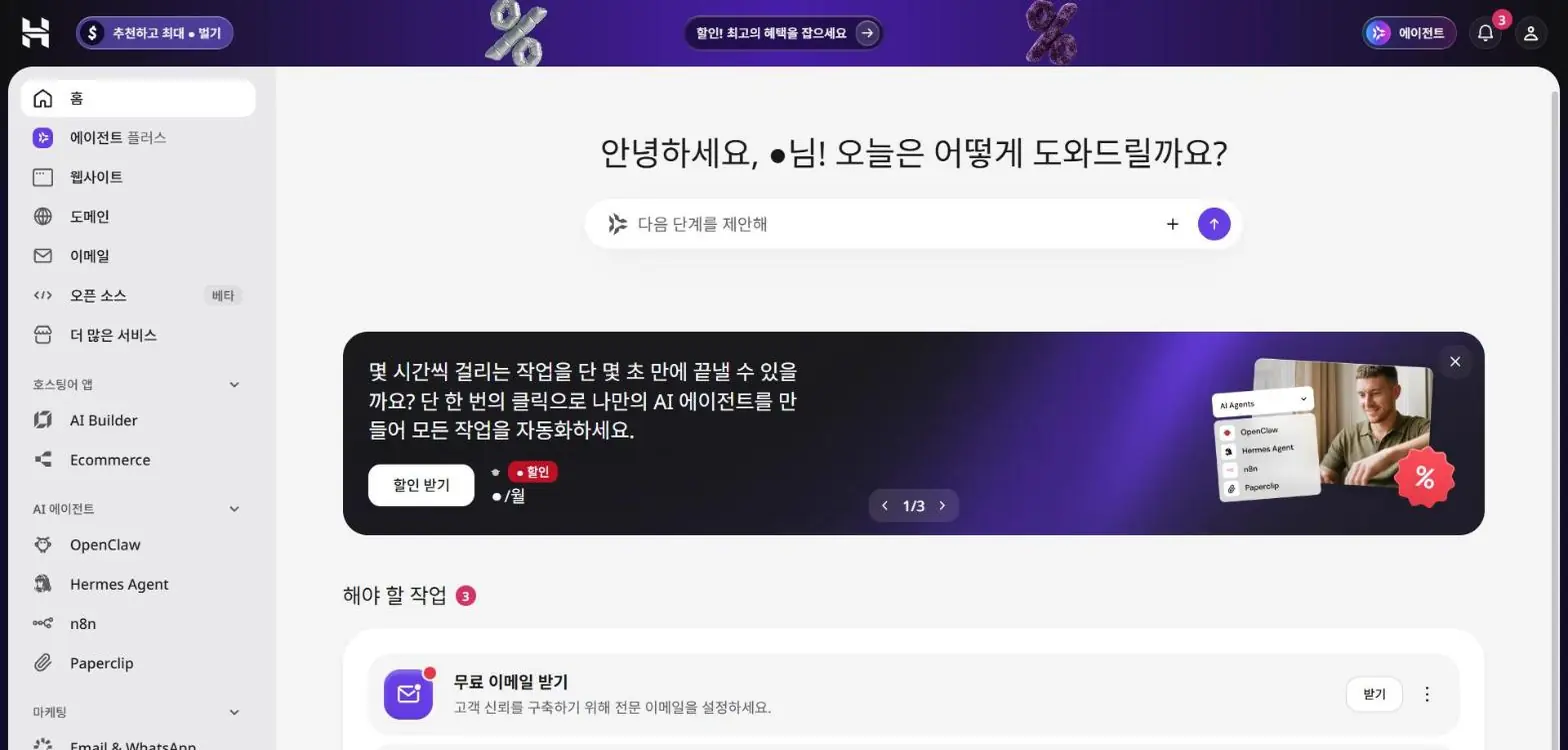
hPanel › HomehPanel Home 화면: 왼쪽 메뉴, Agent 입력 칸, 안내 배너, 해야 할 작업hPanel에 로그인하면 계정 전체를 다루는 Home이 열립니다. 왼쪽 메뉴에서 사이트와 도메인, 이메일 화면으로 들어갑니다.
➡️
hPanel › Home › 나의 비즈니스hPanel Home 화면 아래쪽: 해야 할 작업, 나의 비즈니스 사이트 목록, 사이트 관리 버튼Home을 아래로 내리면 [해야 할 작업]과 [나의 비즈니스]가 나옵니다. 사이트 줄의 [사이트 관리]를 누르면 그 사이트의 사이트 Dashboard로 들어갑니다.
➡️
hPanel › Home › 해야 할 작업해야 할 작업 창: 모두 읽음으로 표시, 갱신 안내, 무료 이메일 받기위 줄의 종을 누르면 [해야 할 작업] 창이 열립니다. 계정에 남은 안내와 무료 혜택 신청 줄이 이 창에 모입니다.
➡️
hPanel › Home › 친구 추천친구 추천 창: 추천 주소, 링크 복사, 추천 내역 추적위 줄 왼쪽의 추천 알약을 누르면 추천 주소를 복사하는 창이 열립니다. 아래 줄에서 추천 내역 화면으로 넘어갑니다.
➡️
hPanel › Home › 친구 추천 › 추천 내역추천 내역 화면: 추천 주소, 상품 분류 칩, 수입 탭추천 화면은 추천 주소와 상품별 추천 카드를 보여 줍니다. [수입] 탭에서 지급 가능 여부를 확인합니다.
➡️
hPanel › Home › 친구 추천 › 추천 내역 › 수입추천 수입 탭: 지급 가능 여부, 지급 방법 추가[수입] 탭에서 지급 가능 여부를 봅니다. 지급 방법을 추가하지 않으면 수익금을 받을 수 없습니다.
➡️
hPanel › Home › 친구 추천 › 추천 내역 › 상품 및 가격상품 및 가격 창: 12 · 24 · 48개월 칩, 플랜 카드 셋, 링크 복사상품 카드의 추천 버튼을 누르면 플랜별 추천 창이 열립니다. 기간을 고르고 플랜마다 추천 링크를 복사합니다.
➡️
hPanel › Home › 에이전트 플러스에이전트 플러스 화면: 왼쪽 칸, 제안 네 줄, 입력 칸에이전트 플러스는 대화로 일을 맡기는 화면입니다. 왼쪽 칸에서 파일과 스킬, 앱 연결을 다룹니다.
➡️
hPanel › Home › 에이전트 플러스 › 파일에이전트 플러스 파일 화면: 파일 검색, 전체 · 파일 · 미디어 탭[파일]에는 에이전트와 주고받은 파일이 쌓입니다. 아직 만든 파일이 없으면 빈 목록이 보입니다.
➡️
hPanel › Home › 에이전트 플러스 › 스킬에이전트 플러스 스킬 화면: 스킬 검색, 분야별 스킬 칸[스킬]에서 에이전트에게 맡길 일을 분야별로 고릅니다. 추천과 사용자 정의, 분석, 생성, 성장 묶음으로 나뉩니다.
➡️
hPanel › Home › 에이전트 플러스 › 나의 할 일 목록 자동화나의 할 일 목록 자동화 화면: 작업 만들기, 추천 작업 셋, WhatsApp 연결[나의 할 일 목록 자동화]는 에이전트가 정해진 일정에 따라 처리할 일을 만드는 화면입니다. 추천 작업 셋이 먼저 나옵니다.
➡️
hPanel › Home › 에이전트 플러스 › 앱에이전트 플러스 앱 화면: 인기 · 전체 · 맞춤형 MCP 탭, 앱 연결 줄[앱]에서 외부 서비스를 에이전트에 연결합니다. [인기] 탭에 자주 쓰는 앱이 모여 있습니다.
➡️
hPanel › Home › 에이전트 플러스 › 앱 › 전체 앱앱 화면 전체 탭: 앱 목록과 연결 버튼[전체] 탭은 연결할 수 있는 앱을 모두 보여 줍니다.
➡️
hPanel › Home › 에이전트 플러스 › 앱 › 맞춤형 MCP앱 화면 맞춤형 MCP 탭: 서버 추가[맞춤형 MCP] 탭에서 직접 운영하는 MCP 서버를 추가합니다.
➡️
hPanel › Home › 에이전트 플러스 › 채널에이전트 플러스 왼쪽 칸: 채널 펼침, 왓츠앱, 모바일[채널]을 펼치면 왓츠앱과 모바일 항목이 나옵니다.
➡️
hPanel › Home › 사이트 Dashboard사이트 Dashboard 화면: 아이콘 줄, 사이트 메뉴, WordPress 관리자 버튼, 사이트 상태사이트 Dashboard는 사이트 하나를 다루는 첫 화면입니다. [사이트 상태]에서 워드프레스와 PHP 버전을 보고, [WordPress 관리자]를 누르면 hPanel 밖의 워드프레스 관리자 화면으로 나갑니다.
➡️
hPanel › Home › 사이트 Dashboard › Essentials · 성능사이트 Dashboard 화면 아래쪽: Essentials, 성능, 플랜 리소스 사용량사이트 Dashboard를 아래로 내리면 [Essentials]에 데이터베이스와 백업, 파일 관리자, 캐시가 모여 있습니다. 오른쪽 [플랜 리소스 사용량]에서 플랜 자원 사용량을 봅니다.
➡️
hPanel › Home › 사이트 Dashboard › 웹사이트 고르기웹사이트 이름 고르기 창: 검색, 웹사이트 추가, 사이트 둘왼쪽 위 [웹사이트 이름]을 누르면 이 계정의 사이트 목록이 열립니다. 이 창의 [웹사이트 추가]로도 새 사이트를 시작합니다.
➡️
hPanel › Home › 사이트 Dashboard › PHP 버전 변경PHP 버전 변경 창: PHP 8.5 · 8.4 · 8.2, 취소, 확인[사이트 상태]의 PHP 버전 [검토]를 누르면 버전을 바꾸는 창이 열립니다. 호환 문제가 생기지 않도록 hPanel이 제안한 버전을 고릅니다.
➡️
hPanel › Home › 사이트 Dashboard › 도메인 연결도메인 연결 화면: 도메인 입력 칸, 뒤로 가기, 다음[도메인 연결]을 누르면 이 사이트에 붙일 도메인을 입력하는 화면이 열립니다. 도메인 이름을 넣고 [다음]을 누릅니다.
➡️
hPanel › Home › 사이트 Dashboard › 워드프레스 › 개요워드프레스 개요 화면: 핵심, 유지 관리 모드, LiteSpeed, 오브젝트 캐시, 웹사이트 편집[워드프레스] 메뉴의 [개요]에서 유지 관리 모드와 LiteSpeed, 오브젝트 캐시를 켜고 끕니다. 오른쪽 칸에는 데이터베이스와 매일 백업, PHP 버전이 모여 있습니다.
➡️
hPanel › Home › 사이트 Dashboard › 워드프레스 › 개요 › LLM 최적화워드프레스 개요 화면 아래쪽: LLM 최적화, LLM.txt 파일 생성, Web2Agent[개요]를 아래로 내리면 [LLM 최적화]가 나옵니다. LLMs.txt 파일과 Web2Agent는 임시 도메인에서는 켤 수 없습니다.
➡️
hPanel › Home › 사이트 Dashboard › 워드프레스 › 개요 › 추천 설치워드프레스 개요 화면 추천 설치: 플러그인 탭, 사이트 설치[추천 설치]에는 호스팅어가 권하는 플러그인이 나옵니다. 아래 [사이트 설치]에서 워드프레스를 하나 더 설치합니다.
➡️
hPanel › Home › 사이트 Dashboard › 워드프레스 › 개요 › 추천 설치 › 추천 설치 › 테마워드프레스 개요 화면 추천 설치: 테마 탭, Hostinger Affiliate, Hostinger Blog[테마] 탭에는 호스팅어가 권하는 테마가 나옵니다.
➡️
hPanel › Home › 사이트 Dashboard › 워드프레스 › 개요 › LiteSpeed 최적화 설정 변경LiteSpeed 최적화 설정 변경 화면: 기본, 고급, 최대 성능 카드LiteSpeed의 [설정 변경]을 누르면 기본과 고급, 최대 성능 세 프리셋을 고르는 화면이 열립니다. 고를 때마다 들어가는 캐시 항목이 바뀝니다.
➡️
hPanel › Home › 사이트 Dashboard › 워드프레스 › 업데이트워드프레스 업데이트 화면: 버전 상태, 스마트 자동 업데이트, 네이티브 자동 업데이트[워드프레스] 메뉴의 [업데이트]에서 워드프레스 버전과 자동 업데이트 방식을 봅니다. [스마트 자동 업데이트]는 호스팅어가 코어와 테마, 플러그인 업데이트를 맡고, [네이티브 자동 업데이트]는 워드프레스가 코어 업데이트를 맡습니다.
➡️
hPanel › Home › 사이트 Dashboard › 워드프레스 › 업데이트 › 맞춤 설정워드프레스 업데이트 화면: 맞춤 설정 펼침, 워드프레스 코어 · 테마 · 플러그인 고르기, 저장[맞춤 설정]을 펼치면 코어와 테마, 플러그인의 업데이트 범위를 따로 고릅니다.
➡️
hPanel › Home › 사이트 Dashboard › 워드프레스 › 업데이트 › 설치된 플러그인워드프레스 업데이트 화면 아래쪽: 설치된 플러그인, 보안 상태, 사용 토글[업데이트] 화면 아래쪽에는 설치된 플러그인이 줄지어 나옵니다. 줄마다 보안 상태와 사용 여부, 업데이트 버튼이 있습니다.
➡️
hPanel › Home › 사이트 Dashboard › 워드프레스 › AI TroubleshooterAI Troubleshooter 화면: 안내, 속도 테스트 실행, 단계 그림[AI Troubleshooter]는 속도 문제를 AI로 찾아 고치는 화면입니다. 먼저 [속도 테스트 실행]으로 지금 성능을 잽니다.
➡️
hPanel › Home › 사이트 Dashboard › 워드프레스 › 웹사이트 복사웹사이트 복사 화면: 원본, To, 복사 시작[웹사이트 복사]는 파일과 데이터베이스를 같은 플랜의 다른 도메인으로 복사합니다. 대상 사이트의 내용은 복사본으로 덮어씁니다.
➡️
hPanel › Home › 사이트 Dashboard › 워드프레스 › 프리셋프리셋 화면: 안내, 클라우드 호스팅으로 업그레이드[프리셋]은 고른 테마와 플러그인을 기본 설정으로 저장해 새 프로젝트에 다시 쓰는 기능입니다. 이 플랜에서는 클라우드 호스팅으로 올리라는 안내가 나옵니다.
➡️
hPanel › Home › 사이트 Dashboard › 워드프레스 › 영상 튜토리얼영상 튜토리얼 화면: 안내 영상, 구독하기, 호스팅어 아카데미[영상 튜토리얼]에는 호스팅어 유튜브의 워드프레스 안내 영상이 모여 있습니다.
➡️
hPanel › Home › 사이트 Dashboard › 호스팅 플랜 › 플랜 세부 정보플랜 세부 정보 화면: 웹사이트 세부 정보, 호스팅 세부 정보, 서버 세부 정보, FTP 세부 정보[플랜 세부 정보]에서 사이트 주소와 호스팅 자원, 서버 위치, FTP 정보를 한 화면에서 봅니다.
➡️
hPanel › Home › 사이트 Dashboard › 호스팅 플랜 › 리소스 사용 현황리소스 사용 현황 화면: 지난 24시간 리소스, 리소스 부스트, 디스크 및 이노드[리소스 사용 현황]은 지난 24시간 동안 사용한 자원과 디스크, inodes 사용량을 보여 줍니다.
➡️
hPanel › Home › 사이트 Dashboard › 호스팅 플랜 › 리소스 사용 현황 › 자원 그래프리소스 사용 현황 화면 아래쪽: CPU, 메모리, 입출력, PHP 워커 그래프[리소스 사용 현황]을 아래로 내리면 CPU와 메모리, 입출력, PHP 워커 그래프가 시간대별로 이어집니다.
➡️
hPanel › Home › 사이트 Dashboard › 성능 › AI TroubleshooterAI Troubleshooter 화면: 성능 메뉴 펼침, 속도 테스트 실행[성능] 메뉴의 [AI Troubleshooter]는 워드프레스 메뉴의 같은 이름 화면과 내용이 같습니다.
➡️
hPanel › Home › 사이트 Dashboard › 성능 › 페이지 속도페이지 속도 화면: 기기 선택, 데스크탑, 모바일, 분석[페이지 속도]는 사이트 성능과 속도를 높이는 방법을 알려 주는 화면입니다. 데스크탑과 모바일 중 하나를 골라 [분석]을 누릅니다.
➡️
hPanel › Home › 사이트 Dashboard › 성능 › CDNCDN 화면: 개요 · AI Audit 탭, CDN 상태, 개발 모드, 캐시 삭제[CDN] 화면에서 CDN 사용 여부를 보고 개발 모드와 캐시 삭제를 다룹니다.
➡️
hPanel › Home › 사이트 Dashboard › 성능 › CDN › AI AuditCDN 화면 AI Audit 탭: 총 요청 수, 허용 요청, 차단 요청, 크롤러 목록[AI Audit] 탭은 AI 크롤러의 요청 수와 허용, 차단 상태를 크롤러별로 보여 줍니다.
➡️
hPanel › Home › 사이트 Dashboard › 애널리틱스 › 트래픽애널리틱스 트래픽 화면: 총 대역폭, 총 요청 수, 도메인 변경, 필터링 기준, 주요 항목[트래픽]에서 사이트의 대역폭과 요청 수를 기간별로 봅니다. [주요 항목]은 나라와 IP, 요청, 도메인 순으로 상위 항목을 보여 줍니다.
➡️
hPanel › Home › 사이트 Dashboard › 애널리틱스 › 트래픽 › Countries주요 항목 Countries: 나라별 요청[Countries]는 요청이 들어온 나라를 순서대로 보여 줍니다.
➡️
hPanel › Home › 사이트 Dashboard › 애널리틱스 › 트래픽 › IP Addresses주요 항목 IP Addresses: IP별 요청[IP Addresses]는 요청을 많이 보낸 IP를 순서대로 보여 줍니다.
➡️
hPanel › Home › 사이트 Dashboard › 애널리틱스 › 트래픽 › Requests주요 항목 Requests: 주소별 요청[Requests]는 요청이 많은 주소를 순서대로 보여 줍니다.
➡️
hPanel › Home › 사이트 Dashboard › 애널리틱스 › 트래픽 › Domains주요 항목 Domains: 도메인별 요청[Domains]는 도메인별 요청을 보여 줍니다.
➡️
hPanel › Home › 사이트 Dashboard › 애널리틱스 › 트래픽 › 접근 로그접근 로그 탭: 요청 또는 IP 검색, 로그 다운로드, 시간, IP 주소, 요청[접근 로그] 탭은 요청 시각과 IP, 주소, 기기, 나라, 크기, 응답 시간을 한 줄씩 보여 줍니다.
➡️
hPanel › Home › 사이트 Dashboard › 애널리틱스 › 트래픽 › 오류 코드 5xx오류 코드 5xx 탭: HTTP 5xx 오류 분석, 활동 없음[오류 코드 5xx] 탭은 서버 쪽 오류를 모아 보여 줍니다. 오류가 없으면 활동 없음으로 나옵니다.
➡️
hPanel › Home › 사이트 Dashboard › 애널리틱스 › 트래픽 › 오류 코드 4xx오류 코드 4xx 탭: HTTP 4xx 오류 분석, 활동 없음[오류 코드 4xx] 탭은 HTTP 4xx 오류를 모아 보여 줍니다.
➡️
hPanel › Home › 사이트 Dashboard › 애널리틱스 › AI visibilityAI visibility 화면: 안내, 웹사이트 스캔[AI visibility]는 ChatGPT와 Claude, Perplexity 같은 AI 도구가 사이트를 얼마나 잘 읽는지 재는 화면입니다.
➡️
hPanel › Home › 사이트 Dashboard › 보안 › 안티 DDoS 이벤트안티 DDoS 이벤트 화면: 이벤트 기록, 모든 웹사이트, 지난 30일[안티 DDoS 이벤트]는 지난 30일 동안 막은 DDoS 공격을 보여 줍니다.
➡️
hPanel › Home › 사이트 Dashboard › 도메인 › 리디렉션리디렉션 화면: 리디렉트 생성하기, 프로토콜, 경로, 다음으로 연결사이트 메뉴의 [도메인]은 리디렉션을 만드는 화면입니다. 옮길 주소와 도착 주소를 넣고 만듭니다.
➡️
hPanel › Home › 사이트 Dashboard › 웹사이트 › 자동 설치자동 설치 화면: 설치된 애플리케이션, 워드프레스, 우커머스, Joomla, 기타[자동 설치]는 설치된 앱을 보여 주고 워드프레스와 우커머스, Joomla를 새로 설치합니다.
➡️
hPanel › Home › 사이트 Dashboard › 웹사이트 › 웹사이트 추가웹사이트 추가 마법사: 이전할 웹사이트가 있는지 묻는 칸, 예, 아니요[웹사이트 추가]는 대화 마법사로 시작합니다. 이전할 사이트가 있는지 묻고 답에 따라 다음 단계로 넘어갑니다.
➡️
hPanel › Home › 사이트 Dashboard › 웹사이트 › 오류 페이지오류 페이지 화면: 오류 코드, 설명, 수정, 초기화[오류 페이지]에서 400과 401, 403, 404, 500 화면을 바꿉니다. 코드마다 [수정]과 [초기화]가 있습니다.
➡️
hPanel › Home › 사이트 Dashboard › 웹사이트 › 오류 페이지 › 오류 페이지 편집오류 페이지 편집 화면: 비주얼 편집기 탭, 글자 도구 줄[수정]을 누르면 오류 페이지 편집기가 열립니다. [비주얼 편집기] 탭은 글자를 꾸미는 도구 줄을 씁니다.
➡️
hPanel › Home › 사이트 Dashboard › 웹사이트 › 오류 페이지 › 오류 페이지 편집 › HTML 편집오류 페이지 편집 화면: HTML 편집 탭, 코드 칸[HTML 편집] 탭에서는 오류 페이지의 HTML을 직접 넣습니다.
➡️
hPanel › Home › 사이트 Dashboard › 웹사이트 › 로고 메이커로고 메이커 화면: 브랜드명, 브랜드 설명 칸[로고 메이커]를 누르면 에이전트 플러스 화면에서 브랜드 이름과 하는 일을 묻는 칸이 열립니다.
➡️
hPanel › Home › 사이트 Dashboard › 파일 › 파일 관리자파일 관리자 화면: 이 사이트의 파일, 플랜의 모든 파일 두 카드[파일 관리자]는 이 사이트의 파일과 플랜 전체 파일 가운데 어느 쪽을 열지 고르는 화면입니다.
➡️
hPanel › Home › 사이트 Dashboard › 파일 › 백업백업 화면 백업 관리 탭: 웹사이트 백업, 수동 백업, 자동 백업[파일] 메뉴의 [백업]에서 백업을 다룹니다. [수동 백업]은 24시간에 한 번 만들 수 있고, [자동 백업]은 매일 실행됩니다.
➡️
hPanel › Home › 사이트 Dashboard › 파일 › 백업 › 복원 및 다운로드백업 화면 복원 및 다운로드 탭: 웹사이트 백업, 웹사이트 복원, 웹사이트 다운로드[복원 및 다운로드] 탭에서 백업 시점을 골라 사이트를 되돌리거나 내려받습니다. [웹사이트 백업]은 사이트와 데이터베이스를 함께 담습니다.
➡️
hPanel › Home › 사이트 Dashboard › 파일 › 백업 › 복원 및 다운로드 › 파일 백업백업 화면 파일 백업: 파일 복원, 파일 다운로드, 파일 표시[파일 백업]을 고르면 파일만 따로 되돌리거나 내려받습니다.
➡️
hPanel › Home › 사이트 Dashboard › 파일 › 백업 › 복원 및 다운로드 › 데이터베이스 백업백업 화면 데이터베이스 백업: 데이터베이스 고르기, 데이터베이스 복원, 데이터베이스 다운로드[데이터베이스 백업]을 고르면 데이터베이스 하나를 골라 되돌리거나 내려받습니다.
➡️
hPanel › Home › 사이트 Dashboard › 파일 › 백업 › 복원 기록백업 화면 복원 기록 탭: 관련 항목 없음[복원 기록] 탭에는 지금까지 되돌린 내역이 남습니다. 복원한 적이 없으면 비어 있습니다.
➡️
hPanel › Home › 사이트 Dashboard › 파일 › FTP 계정FTP 계정 화면: FTP 접속, FTP IP, FTP 사용자 이름, FTP 포트, 업로드 폴더[FTP 계정]에서 FTP 접속에 쓰는 주소와 사용자 이름, 포트, 업로드 폴더를 확인합니다.
➡️
hPanel › Home › 사이트 Dashboard › 파일 › FTP 계정 › 새로운 FTP 계정FTP 계정 화면 아래쪽: 새로운 FTP 계정, 디렉터리, 사용자 이름, 비밀번호, 생성[FTP 계정]을 아래로 내리면 FTP 계정을 새로 만드는 칸이 나옵니다. 디렉터리와 사용자 이름, 비밀번호를 넣습니다.
➡️
hPanel › Home › 사이트 Dashboard › 파일 › 비밀번호 변경비밀번호 변경 화면: 비밀번호 입력, 비밀번호 확인, 취소, 제출[비밀번호 변경]은 이 사이트의 FTP와 SSH 접근 비밀번호를 바꿉니다. hostinger 계정 비밀번호는 다른 화면에서 바꿉니다.
➡️
hPanel › Home › 사이트 Dashboard › 데이터베이스 › 관리데이터베이스 관리 화면: 새로운 MySQL 데이터베이스 및 사용자 생성, 이름, 사용자, 비밀번호[관리]에서 MySQL 데이터베이스와 사용자를 새로 만듭니다. 아래쪽 목록에서 phpMyAdmin으로 들어갑니다.
➡️
hPanel › Home › 사이트 Dashboard › 데이터베이스 › phpMyAdminphpMyAdmin 화면: 안내, 현재 데이터베이스 목록, phpMyAdmin 열기[phpMyAdmin] 화면은 이 플랜의 데이터베이스를 보여 주고 [phpMyAdmin 열기]로 hPanel 밖의 관리 도구를 엽니다.
➡️
hPanel › Home › 사이트 Dashboard › 데이터베이스 › 원격 MySQL원격 MySQL 화면: 원격 데이터베이스 연결 생성, IP, 모든 호스트, 데이터베이스[원격 MySQL]은 다른 서버의 IP를 등록해 데이터베이스에 바깥에서 접속하게 합니다.
➡️
hPanel › Home › 사이트 Dashboard › 고급 › SSH 액세스SSH 액세스 화면: SSH 세부 정보, 호스트 키 지문, SSH 상태, 활성화[SSH 액세스]에서 SSH 접속 값과 호스트 키 지문을 확인합니다. [SSH 상태]가 INACTIVE이면 [활성화]로 켭니다.
➡️
hPanel › Home › 사이트 Dashboard › 고급 › SSH 액세스 › SSH 로그인 · SSH 키SSH 액세스 화면 아래쪽: SSH에 로그인, SSH 클라이언트 사용, SSH 키, 기본 SSH 명령[SSH 액세스]를 아래로 내리면 터미널 로그인 명령과 PuTTY 안내, SSH 키 칸이 나옵니다.
➡️
hPanel › Home › 사이트 Dashboard › 고급 › PHP 구성PHP 구성 화면: PHP 버전 · PHP 확장 모듈 · PHP 옵션 탭, 8.2 ~ 8.5[PHP 구성]의 첫 탭에서 사이트의 PHP 버전을 고릅니다. 버전을 바꾸면 사이트의 모든 프로세스가 멈추고 완료까지 1~2분 정도 걸립니다.
➡️
hPanel › Home › 사이트 Dashboard › 고급 › PHP 구성 › PHP 확장 모듈PHP 구성 화면 PHP 확장 모듈 탭: 내장형 확장 프로그램 체크 칸[PHP 확장 모듈] 탭에서 내장 확장과 추가 확장을 체크 칸으로 고릅니다.
➡️
hPanel › Home › 사이트 Dashboard › 고급 › PHP 구성 › PHP 옵션PHP 구성 화면 PHP 옵션 탭: 옵션 체크 칸, date.timezone[PHP 옵션] 탭에서 allowUrlFopen 같은 PHP 설정 값을 켜고 끕니다.
➡️
hPanel › Home › 사이트 Dashboard › 고급 › 크론 작업크론 작업 화면: PHP, 사용자 정의, 실행 명령, 일반적인 옵션, 분 시간 일 월 요일, 저장[크론 작업]에서 정해진 시각에 돌릴 PHP 파일이나 명령을 등록합니다. 분과 시간, 일, 월, 요일을 고르거나 일반적인 옵션에서 고릅니다.
➡️
hPanel › Home › 사이트 Dashboard › 고급 › PHP 정보PHP 정보 화면: PHP Version 표[PHP 정보]는 서버의 phpinfo 표를 hPanel 안에서 보여 줍니다.
➡️
hPanel › Home › 사이트 Dashboard › 고급 › 캐시 관리자캐시 관리자 화면: 웹사이트 속도를 높이세요, 자동 캐시 토글[캐시 관리자]에서 [자동 캐시]를 켜고 끕니다.
➡️
hPanel › Home › 사이트 Dashboard › 고급 › GITGIT 화면: Git 저장소에서 배포, GitHub에 연결, GitLab에 연결[GIT] 화면은 GitHub나 GitLab 저장소를 연결해 사이트로 배포합니다.
➡️
hPanel › Home › 사이트 Dashboard › 고급 › 디렉터리 비밀번호 보호디렉터리 비밀번호 보호 화면: 디렉터리, 사용자 이름, 비밀번호, 보호[디렉터리 비밀번호 보호]는 사이트 일부에 사용자 이름과 비밀번호를 겁니다.
➡️
hPanel › Home › 사이트 Dashboard › 고급 › IP 관리자IP 관리자 화면: IP 주소 허용, IP 주소 차단, 메모, 추가[IP 관리자]에서 사이트 접속을 허용할 IP와 막을 IP를 등록합니다.
➡️
hPanel › Home › 사이트 Dashboard › 고급 › 핫링크 보호핫링크 보호 화면: 확장자 체크 칸, 직접 요청, 리디렉션 주소[핫링크 보호]는 다른 사이트가 이 사이트의 파일을 직접 불러 쓰지 못하게 막습니다. 막을 확장자를 고르고 저장합니다.
➡️